








HƯỚNG DẪN CHI TIẾT ĐỂ HOÀN THÀNH QUY TRÌNH QUYẾT TOÁN THUẾ TNCN TRÊN eTax Mobile
Trong bối cảnh chuyển đổi số mạnh mẽ, việc quyết toán thuế thu nhập cá nhân (TNCN) qua ứng dụng eTax Mobile đã trở thành xu hướng chung, mang lại sự tiện lợi và chính xác. Dưới đây là hướng dẫn chi tiết từng bước giúp người nộp thuế tự tin thực hiện công việc này một cách dễ dàng và đúng quy trình.
TẢI VÀ ĐĂNG KÝ TÀI KHOẢN TRÊN ỨNG DỤNG ETAX MOBILE
Người dùng bắt đầu bằng cách truy cập vào App Store hoặc Google Play, tìm kiếm và tải ứng dụng eTax Mobile do Tổng cục Thuế phát hành. Sau đó, mở ứng dụng, chọn chức năng đăng ký tài khoản, nhập đầy đủ thông tin cá nhân như mã số thuế, số CCCD hoặc CMND, số điện thoại, rồi thiết lập mật khẩu riêng. Quy trình xác thực qua mã OTP gửi về điện thoại giúp đảm bảo an toàn cho tài khoản mới đăng ký.
ĐĂNG NHẬP VÀ TRUY CẬP THÔNG TIN QUYẾT TOÁN
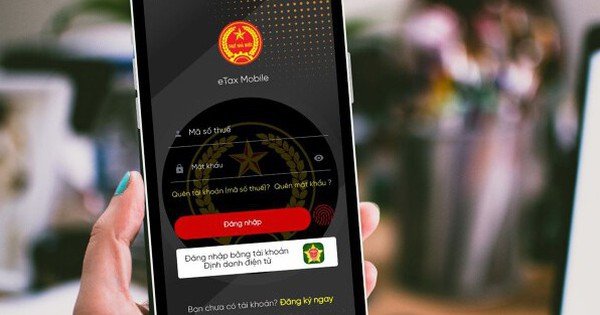
Người nộp thuế có thể chọn đăng nhập bằng mã số thuế và mật khẩu đã cấp hoặc thông qua tài khoản định danh điện tử để đảm bảo bảo mật. Khi đã đăng nhập thành công, chọn mục “Hỗ trợ quyết toán thuế TNCN” rồi tiếp tục chọn “Hỗ trợ lập tờ khai quyết toán”. Người dùng sau đó chọn năm quyết toán phù hợp và nhấn “Tra cứu” để hệ thống tổng hợp dữ liệu liên quan như thu nhập, số thuế đã khấu trừ.
TẠO VÀ KIỂM TRA DỰ THẢO TỜ KHAI
Hệ thống tự lấy dữ liệu thu nhập, khấu trừ theo hồ sơ của tổ chức chi trả rồi hiển thị tờ khai dự thảo. Người nộp thuế cần kiểm tra kỹ số liệu, liên hệ với đơn vị chi trả để điều chỉnh nếu phát hiện sai lệch. Sau đó, nhấn “Tạo tờ khai 02/QTT-TNCN” để hệ thống tự sinh dự thảo tờ khai, hạn chế sai sót. Các thông số như loại tờ khai, năm kê khai và kỳ quyết toán tự động điền theo dữ liệu đã chọn, người dùng không cần chỉnh sửa.
XÁC ĐỊNH CƠ QUAN THUẾ NỘP VÀ CÁC THÔNG TIN CHUNG
Tiếp theo, người nộp thuế kiểm tra và xác nhận lại thông tin cá nhân, cơ quan thuế nộp tờ khai và các dữ liệu liên quan. Hệ thống tự động xác định cơ quan thuế dựa trên các quy định và tình huống đặc thù, như cá nhân không ký hợp đồng lao động hoặc có thu nhập từ nhiều nguồn.
KHAI BÁO CHI TIẾT VÀ NHẬP CÁC CHỈ TIÊU TRÊN TỜ KHAI
Người dùng nhấn “Tiếp tục” để chuyển sang màn khai các chỉ tiêu trên tờ khai, mở rộng từ chỉ tiêu [20] đến [48]. Trong phần này, người nộp thuế có thể cập nhật thông tin về người phụ thuộc, nhập các khoản hoàn trả hoặc bù trừ, đồng thời điền chính xác các dữ liệu liên quan đến số tiền hoàn trả, phương thức thanh toán và thông tin tài khoản ngân hàng.
NHẬP THÔNG TIN TÀI KHOẢN NGÂN HÀNG VÀ ĐĂNG KÝ PHỤ LỤC
Người nộp thuế nhấn “Tiếp tục” để đi đến bước nhập các thông tin tài khoản ngân hàng nhận tiền hoàn thuế. Đồng thời, có thể đính kèm các chứng từ, phụ lục như hợp đồng, giấy tờ xác minh để hoàn tất hồ sơ, đảm bảo các tài liệu phù hợp định dạng và dung lượng yêu cầu của hệ thống.
THỰC HIỆN NỘP VÀ XÁC THỰC BẰNG MÃ OTP
Sau khi hoàn tất đính kèm phụ lục, người nộp nhấn “Nộp tờ khai” rồi hệ thống gửi mã OTP về điện thoại đã đăng ký. Người dùng nhập chính xác mã OTP để xác nhận việc nộp tờ khai. Quá trình này giúp đảm bảo an toàn và minh bạch cho người nộp thuế.
HOÀN THÀNH VÀ XÁC NHẬN NỘP TỜ KHAI
Khi mọi bước đã hoàn tất, người nộp chọn “Xác nhận” để hệ thống gửi thông báo “Nộp tờ khai thành công”. Quá trình nộp thuế qua eTax Mobile không chỉ nhanh chóng, tiện lợi mà còn đảm bảo tính chính xác, đúng quy định.
NHỮNG LƯU Ý QUAN TRỌNG KHI QUYẾT TOÁN TRÊN ETAX MOBILE
Người nộp thuế cần lưu ý rằng tờ khai gợi ý từ hệ thống chỉ mang tính chất tham khảo, yêu cầu tự kiểm tra, chỉnh sửa để đảm bảo chính xác trước khi nộp chính thức. Việc chuẩn bị đầy đủ chứng từ, hồ sơ cá nhân, thông tin thu nhập, giảm trừ gia cảnh, các khoản đóng góp hợp lệ, chứng từ nộp thuế tại nước ngoài và tài khoản ngân hàng là yếu tố quan trọng giúp quá trình quyết toán diễn ra suôn sẻ. Các hợp đồng lao động, quyết định điều chuyển hay chấm dứt hợp đồng trong năm cũng cần chuẩn bị kỹ lưỡng để đảm bảo hồ sơ đầy đủ và chính xác nhất.